
eFax

不動産業界はFAX機が必需設備。

大抵の情報のやり取りがFAX送受信で為されてます。

個人的にはEmailを使いたいのですが、相手方が持ってるのが紙ベースの情報の場合、FAXが手っ取り早いし操作が簡単という理由でEmailはちょっと。。。という業者さんが殆ど。

しかしこれからの時代、環境へ与える負荷(紙やインクの消費)や仕事の効率化、検索性で分のあるペーパーレス化はもとより、外出先でもリアルタイムで送受信が出来るインターネットFAXなるものが主流となるはず。

そう思って色々と調べてたところ、eFaxというサービスを見付け、30日間無料トライアルが可能とのことで早速申し込んで使ってみました。

先ず良い点から。

1.使い勝手

各県に対応した市外局番を選ぶことが出来(広島は082)、050から始まるIPベースのFAXに比べると違和感が少ない点がいいですね。

当社は082-553-0853という番号を選びました。この番号にFAXして頂くと、登録したEmailアドレス宛にPDF化されたファイルが届きます。PC又はスマートフォンやタブレットで内容を確認し、そのままファイルを保存することが出来ます。

送信はPDFやオフィス系アプリで作成したファイルを添付し、相手方のFAX番号にメールを送るだけ(実際は、FAX番号の前に81を付与して市外局番から0を消去した番号宛に送信します。例えば、082-123-4567なら、8182-123-4567となる)。メールタイトルがFAX送信状のタイトルに、メール本文がFAX送信状の本文になります。

2.通信コスト削減

150ページ分の送受信料込みで月額使用料金995円(税別)。FAX専用回線を解約すれば通信費を大幅に圧縮できます。

3.生産性

これが最大のメリット。外出の多い私の場合、お客様から申込書等をFAXで頂いてもオフィスに戻るまで確認できませんでした。また、同業者にFAXを送る場合も同様で、一旦オフィスに戻って物件資料と送信状ををプリントアウトして送信するという手間がかかるのに対し、eFaxだと外出先でもリアルタイムで受信が出来、送信時もお待たせする時間を極小化出来ます。生産性は雲泥の差ですね。尚、iOSやAndroidアプリもあり、私の場合iPadで全ての操作が完了するのも嬉しい点。

勿論、FAX機そのものの機能(アプリケーション)でPC-FAX送受信が出来るものもあります。当社のFAXもそうですが、ハードウェアに縛られる機能は買い替えた場合再設定が必要(FAXもPCも)ですし、外出先から見るにはリモートデスクトップ等でPCと接続しなければならなかったりと意外と面倒なので使っていません。

また、将来オフィスを移転することになっても番号はそのまま使い続ける事ができるため、FAX版ナンバーポータビリティとも言えますね。デバイスやロケーションからフリー(開放)になるサービスは働き方を大きく変える可能性を秘めてます。


では、デメリットは何でしょうか。

1.送信時、相手方にこちらの番号が8182-553-0853と表示される。

2.送信時刻がGMT時間で刻印される(9時間を足すと日本時間になりますが)

3.FAX番号の変更(名刺、封筒、サイト、同業者への通知)が必要

このくらいでしょうか。

手書きの紙をFAX送信する場合はスキャナーで取り込む手間が掛りますが、頻度は少ないので問題無し。

折しも名刺と封筒を新しく刷ったばかりだったのですが、圧倒的にメリットが大きいと感じたのでeFaxを導入する事にしました。
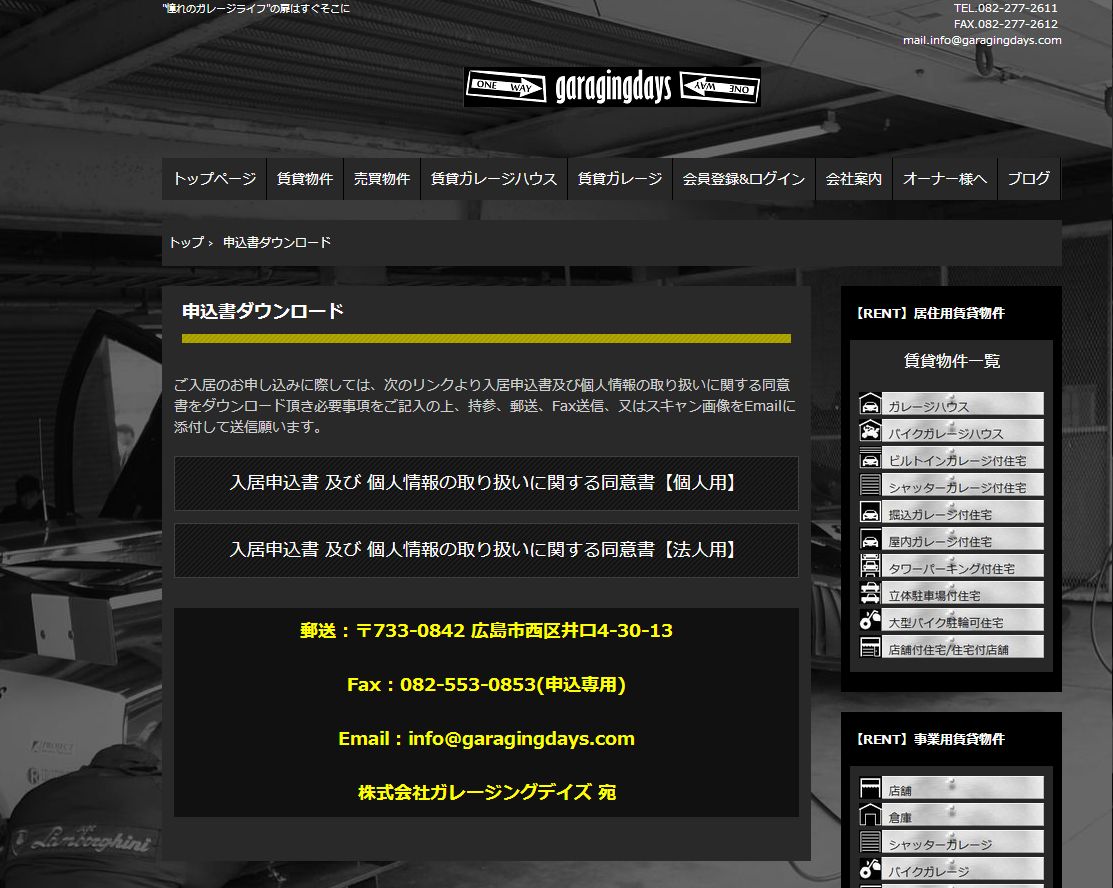
111と言う訳で、当面は現在のFAX回線は解約せずに、申込専用FAX番号としてeFaxを併用致します。


このサービス、個人宅でFAX機を導入する程ではないけれど、たまにFAXを使う機会があるという方にも良いんじゃないですかね。

バックアップ

本日の予定は内見が1件のみ。

オフィスに戻り恐らくは今年最後となるであろう契約書を作成し、少し前からの懸念事項に取り掛かります。

実は、ここ数日間サイトのバックアップが取れていないのです。

WordPressで作成したサイトは、DBとFileのバックアップが同時に取得できるbackWPupというプラグインを使ってデイリーでスケジュールバックアップを取っているのですが、これがプラグインのアップデートをきっかけにアベンドするようになりました。

ログを見てみると、バックアップ先のftpサーバーに接続出来ない様子。

ユーザーネームやパスワードを変更した覚えも無いし原因不明なのです。

しょうがないのでもう一つバックアップジョブを作ってみましたが、結果は同じ。

色々と調べていくと、Dropboxをバックアップ先に指定することもできるみたい。

早速試して見たところ、アップロードに時間が掛かってますが何とか上手く行きそう。

本当はGoogleDriveも指定出来れば尚良いのですが、暫くはこのまま運用します。

バックアップは大切ですよ。決して生産性向上に寄与するものではありませんが、万一無くなった時に初めて思い知るその重要性。リスク回避の為の保険どころか、当社のようにほぼサイトのみで集客している会社にとっては死活問題となります。

少々大げさですが、BCP(business continuity plan / 事業継続計画)をもうちょっと真面目に考えないといけないと思ってますが、なかなかね。

何はともあれ、先ずはバックアップを完璧に取得することですね。それも頻繁に。

そうすることで、サーバーが壊れても、DBが破壊されても、ファイルが読めなくなっても、オフィスが家事になったとしても、新しい器さえ用意すれば事業を再開出来ます。データの鮮度が新しい程、最新状態へのリカバリー時間・工数が短縮され、事業再開までのダウンタイムが少なくて済みます(=機会損失が少ない)。

そんな本業と無関係な事を力説しつつ、今ログを見たらきちんとバックアップが取れてたのでもう寝ます。はぁ~ひと安心。

ナンバーポータビリティ

先日、仕事用ケータイをdocomoからauに変更して通信コストが安くなった記事を書きましたが、会社の電話の通話料も安くする方法を見つけました。

現在、オフィスに人が居ないときは、NTTのフレッツひかりのボイスワープを使って携帯電話に転送しているのですが、転送料(転送された際、オフィスの固定電話への通話料は発信者持ち。固定電話から携帯電話への通話料は加入者持ち。)が結構バカにならないんですよね。

そこで、フュージョン・コミュニケーションズがβ版としてサービス開始したIP-Phone SMARTを契約しました。

スマホに無料で050で始まるIPナンバーを付与するサービスで、通話料は固定・携帯いずれも30秒で8.4円。同じサービスを利用しているユーザー同士なら無料。

これで固定電話から携帯電話に転送されると、実態はIP電話なので当然安くなりますね。

固定→携帯:16.8円/分が固定→IP電話:11円前後/3分となり、単位時間あたりの通話料は約80%安くなる訳です。
全ての通話が1分以内だったとしても、35%安くなるんですね。

更に、6月からはオフィスの通信インフラもau(KDDI)に変更するので、オフィスの固定電話からauのケータイへの通話料は無料。

そうなるとIP-Phone SMARTを携帯電話からの発信専用番号として使えば更なる通信コストの低下に繋がります。

さて、このサービスは通話アプリをスマホにインストール(私はAGE Phoneを利用)し、ドメインとSIP(Session Initiation Protocol)アカウント情報を登録しさえすれば、基本的にキャリア、端末メーカーを問わずその番号を利用できるようになります。


スマホに限らず、PCやタブレット端末でも利用でき、同時に複数台の端末で同じ番号を利用することもできます。


これぞ究極のナンバーポータビリティ。

1台の携帯に2つの電話番号を持たせることができるので、仕事とプライベートや、特定のグループにだけ公開する等々、番号を使い分けたい時に何かと便利ですね。

Skypeはやっぱり使い勝手がイマイチだし、Lineとかも外に発信できないので使い方が限定されますしね。

OCNが提供する050プラスというのもありますが、これは基本料がかかります(月額315円)。しかし、固定電話への通話料はIP-Phone SMARTよりも安い。

固定電話への通話が多い方はこちらかな。

いずれも、リアルタイムで着信させようとすると、アプリを常時立ち上げておかないといけません。

今日で使い始めて3日目ですが、バッテリーは1日持ちませんね。

ただでさえ持ちが悪いiPhoneなのに。。。これが今のところ一番の課題です。

New PC

相変わらずPCの調子が悪い。。。

起動するとチェックディスクが走り、立ち上がるのに数十分待たされることが増えてきました。

そろそろHDDがヤバい。

と云う訳で、新PCをポチりましたと。

HPCのワケありデスクトップでして、Window7/AMD 2-core E-450/2GBメモリ/500GB HDD/DVDというスペックで何と22,900円。

何がワケありかと云うと、外装箱に傷やへこみがあるそうな。

今のPCに比べ大幅にダウングレード(CPU性能で半減)してしまうのですが、うちの業務アプリなんて大した負荷掛かって無いので余裕で動くでしょう。Core i5やi7なんてもっての外。

8GBメモリーと23インチモニターも一緒にポチって合計4万円でお釣りが来ました。

モニターは複数台あるとかなり便利になります。今も16インチと23インチを横に並べて作業してますが、大きさが異なるし目線の移動が多い(ノートPCなので)ためウィンドウを入れ替えたり並び変えたりするのがチョイ面倒なんです。

しかしこれで23インチワイド液晶モニター2台を横に並べて作業ができるので効率がぐんと上がりそう。

使い切れないCPUにお金を注ぎ込むよりも、周辺機器を充実させた方が良いと思いますね。

そしてNASを導入し、現在使ってるPCをコールドスタンバイにすると完璧。

問題は、連休明けまでめちゃめちゃ忙しいのでリプレースする時間が取れない事。それまでHDDもってくれるかな。

PC

PCの調子が悪いんですよ。

ディスクがそろそろヤバいかも知れない。この忙しい時期に困ったものです。

データは何重にも保護してるしデータ移行はさほど苦労しないと思いますが、環境構築と検証が面倒で入れ替えに躊躇してます。

NASを導入してデスクトップ仮想化したら楽になるの?(ヒトに聞くなって)

とりあえず、お守り貼っとこ。